Konke okudingayo ukuze uhlale uhlelekile
I-Orbit iletha wonke amathebhu, izixhumanisi, nezindawo zokusebenza endaweni eyodwa, khona ngaphakathi kwesiphequluli sakho.
Izindawo zokusebenza
Dala izindawo zokusebenza ezihlukile zephrojekthi ngayinye, umsebenzi, noma ingxenye yempilo yakho.
Amaqoqo
Hlanganisa amathebhu nezixhumanisi ezihlobene zibe amaqoqo - kulula ukukuthola, kulula ukukuvula kabusha.
Ukusesha okusheshayo
Cindezela u-Ctrl + K ukuze uthole noma iyiphi ithebhu, isixhumanisi, noma indawo yokusebenza ngokuphazima kweso.
Ukuvumelanisa amadivayisi amaningi Pro
Ngena noma kuphi futhi idatha yakho ilandele - izindawo zokusebenza namaqoqo ahlala esesikhathini. Uhlelo lwe-Free lugcina idatha kudivayisi yakho yamanje.
Ukwabelana nokusebenzisana
Mema ozakwenu endaweni yokusebenza ehlanganyelwayo - nibuke futhi nihlele ndawonye ngesikhathi sangempela.
Ubumfihlo nokuvikeleka
Ukuxhumana kuhlala kuhamba nge-HTTPS, amaphasiwedi abethelwe. I-Orbit ayikaze ithengise noma yabelane ngedatha yakho.
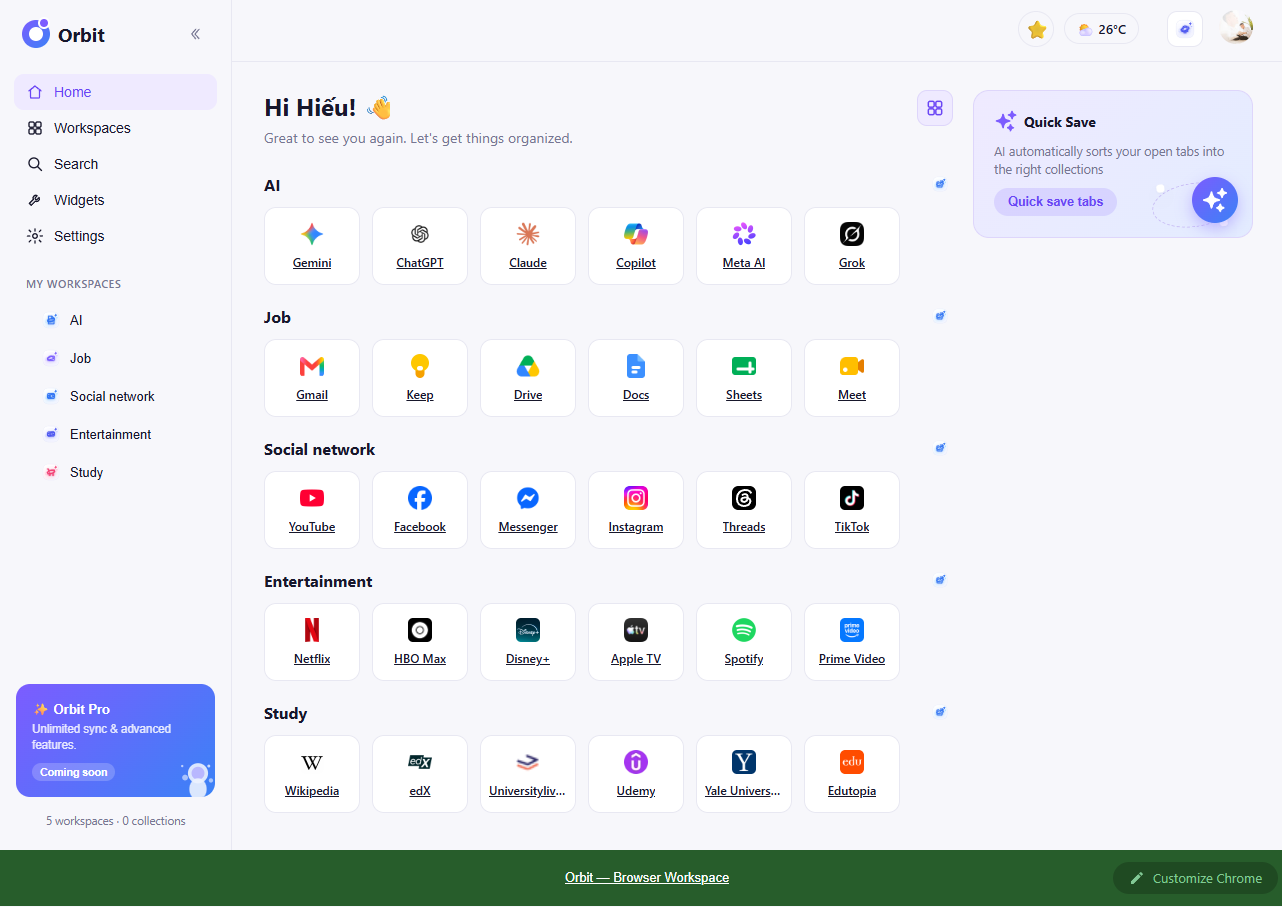
Hlela ngendlela yakho
Dala izindawo zokusebenza ezihlukile zephrojekthi ngayinye, umsebenzi, noma ingxenye yempilo yakho - ngayinye ihlanzekile futhi izimele.
- Dala indawo yokusebenza ehlukile yephrojekthi ngayinye, umsebenzi, noma into oyithandayo
- Yenza i-icon nombala wendawo ngayinye yokusebenza kube ngokwakho
- Hudula bese uphonsa ukuze uhlele kabusha izindawo zakho zokusebenza
- Phina izindawo zokusebenza ozisebenzisa njalo phezulu kohlu
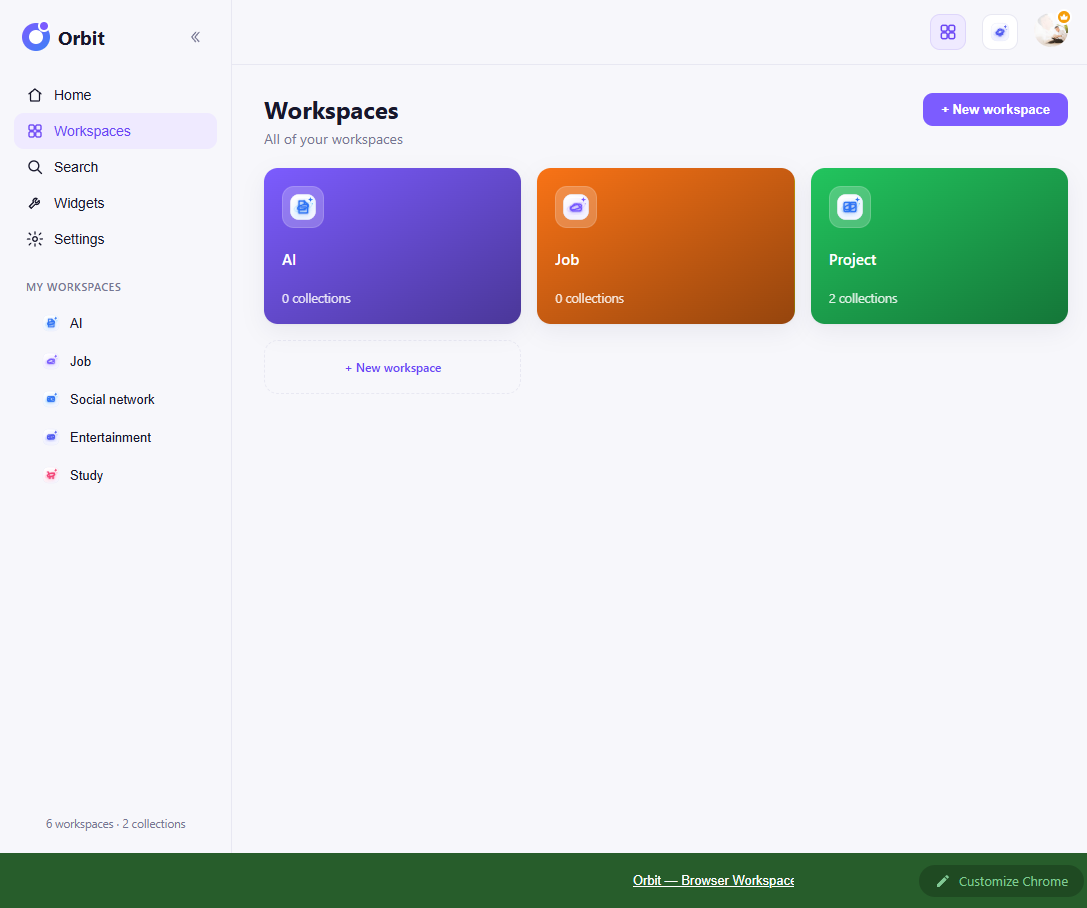
Hlanganisa amathebhu abe amaqoqo ahlanzekile
Akusekho amathebhu amaningi asakazekile - wahlanganise abe amaqoqo esihloko atholakala kalula futhi avulwa kabusha kalula.
- Hlanganisa amathebhu nezixhumanisi ezihlobene zibe amaqoqo
- I-AI iphakamisa ngokuzenzakalela indlela yokuhlela lapho usebenzisa i-Quick Save
- Hudula bese uphonsa amathebhu phakathi kwamaqoqo
- Ithola ngokuzenzakalela ama-icon nezihloko zamasayithi
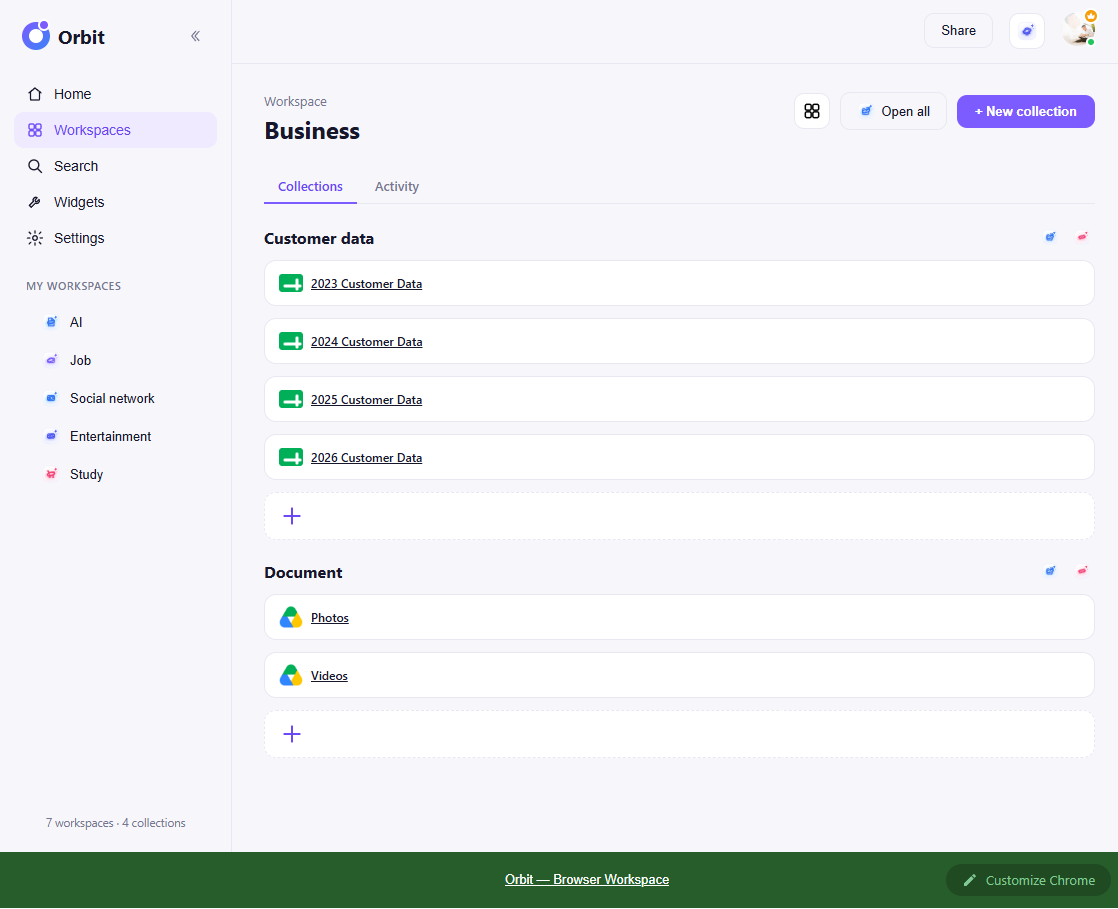
Phina izixhumanisi ozisebenzisa kakhulu
Amakhasi owavula nsuku zonke afanelwe indawo emisiwe - akudingeki ugubhe emaqoqweni.
- Phina izixhumanisi ozisebenzisa njalo khona endaweni yakho yokusebenza
- Zifinyelele ngokushesha ngaphandle kokuvula iqoqo
- Zihlele kabusha ngendlela othanda ngayo ngokuhudula nokuphosela
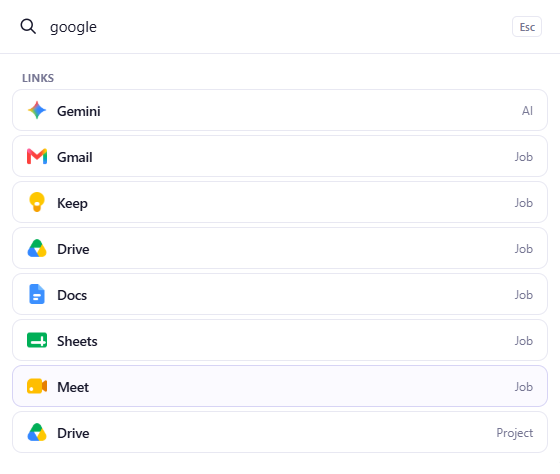
Thola noma yini ngokuphazima kweso
Cindezela u-Ctrl + K noma kuphi ku-Orbit ukuze useshe kuwo wonke amathebhu, amaqoqo, nezindawo zokusebenza ngesikhathi esisodwa.
- Cindezela u-Ctrl + K noma kuphi ku-Orbit
- Sesha kuwo wonke amathebhu, amaqoqo, nezindawo zokusebenza ngesikhathi esisodwa
- Imiphumela ivela ngokushesha njengoba uthayipha - akukho kulinda
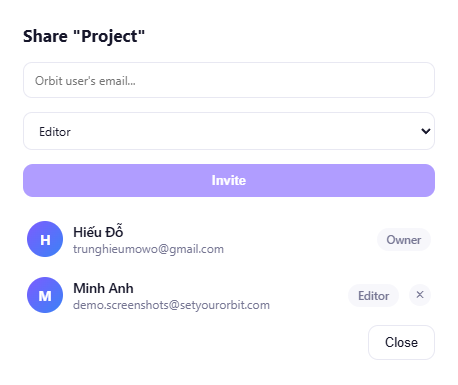
Sebenzani ndawonye, khona ngaphakathi kwe-Orbit
Mema ozakwenu endaweni yokusebenza ehlanganyelwayo, bese niyibuka futhi niyibuyekeze ndawonye ngesikhathi sangempela.
- Mema amalungu ngendima ye-Editor noma ye-View-only
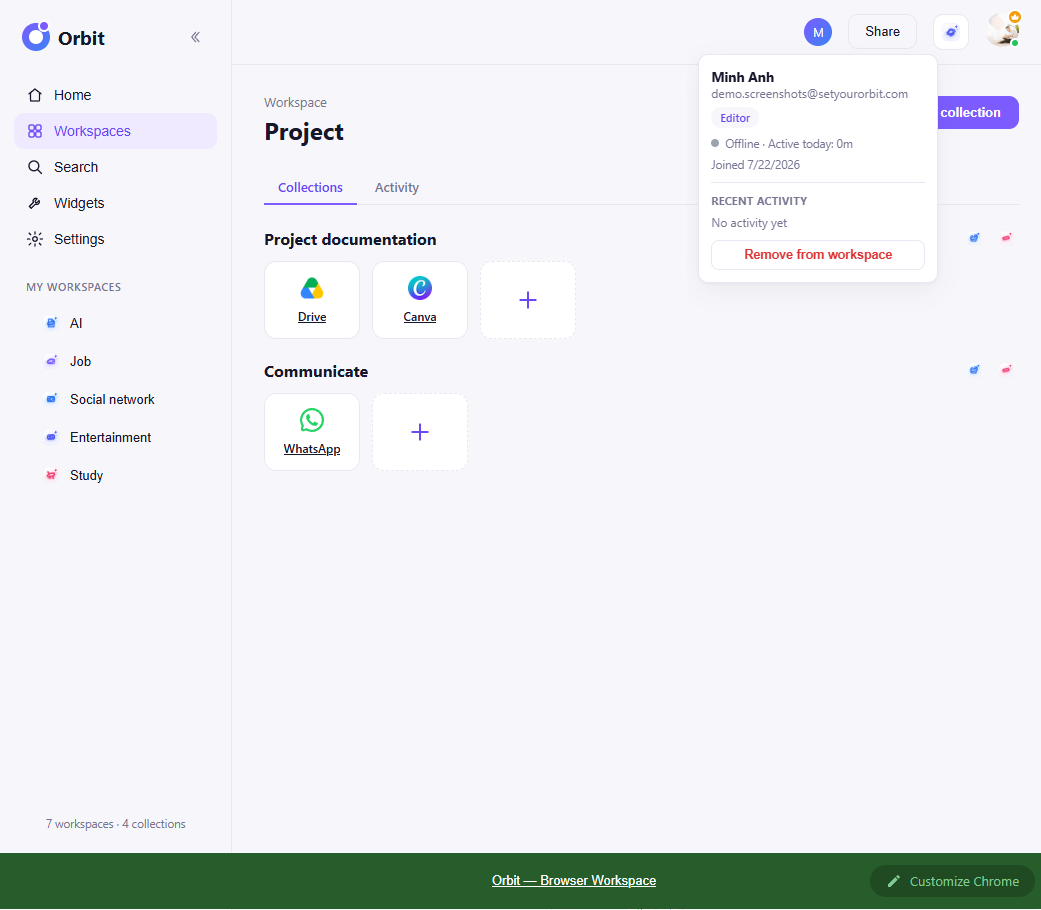
- I-activity log ilandelela ukuthi ubani ongeze, wahlela, noma wasusa ini
- Izaziso zesikhathi sangempela ngokushesha lapho okuthile kushintsha
Indawo yakho yokusebenza, noma ukuphi
Ngena kunoma iyiphi idivayisi, futhi yonke indawo yokusebenza neqoqo kube khona - ngokuzenzakalela, ngaphandle kokunye okumele ukwenze. Uhlelo lwe-Free lugcina idatha kudivayisi yakho yamanje; thuthukela ku-Pro ukuze uvule ukuvumelanisa.
- Ngena nge-Google noma nge-Apple, futhi idatha yakho ye-Pro ivumelaniswe ngokuzenzakalela
- Izindawo zokusebenza, amaqoqo, nezilungiselelo kuhlala kusesikhathini yonke indawo
- Azikho izinyathelo ezenziwa ngesandla - konke kusebenza ngemuva
Idatha yakho ingeyakho
Awekho amaphasiwedi angavuza, awekho ama-tracking ads - i-Orbit yakhelwe ukuthi uyisebenzise ngokuthula kwengqondo.
- Ngena nge-Google/Apple kuphela - ayikho iphasiwedi ehlukile egcinwayo
- Konke ukuxhumana kubethelwa nge-HTTPS
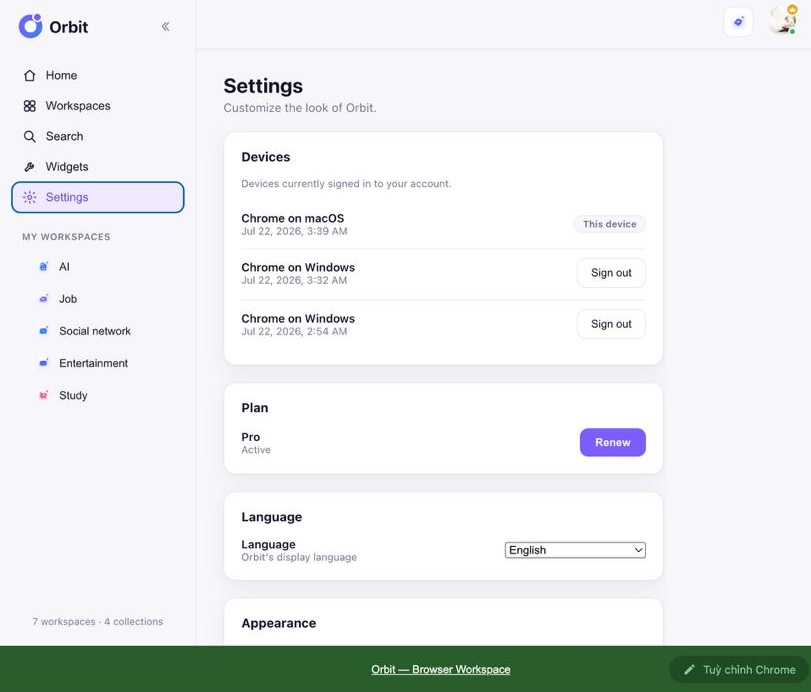
- Phatha futhi uhoxise ama-session ku-Settings → Devices
- Ayikaze ithengise noma yabelane ngedatha yakho nabantu besithathu
Konke kusemkhakheni wako
I-Orbit akuyona nje i-tab manager - ingqondo yakho yesibili ngesikhathi ubrawuza.
- Hlela ngendlela yakho - beka izindawo zokusebenza namaqoqo ngendlela esebenza ngempela kuwe.
- Gcina ngokuthinta okukodwa - i-Quick Save ithatha wonke amathebhu avuliwe, bese i-AI iphakamisa indlela yokuwahlela.
- Kuthole ngokushesha - ungaphinde ulahlekelwe ithrekhi yethebhu ngenxa yokusesha okusheshayo.
- Ikhasi lasekhaya ozolithanda - izithombe zangemuva, izindikimba zemibala, nama-widget amaningi awusizo.